立替アプリの使い方
ふたり以上で分けた支出と、いま誰がいくら立て替えているかを記録する家計簿です。 「割り勘だけど、その場では片方が全部払った」が続くときに、 あとから精算するための帳簿として使えます。無償で提供しています。
何ができるか
- 支出を 1 件ずつ記録し、決めた割合(按分)で自動的に分ける
- 「誰がいくら払ったか」を入れると、立替金額がその場で出る
- 精算したら、それも 1 件として記録する
- 同じ帳簿を、相手と共有できる(どちらの端末からも入力できます)
- 家賃や光熱費のような固定費は、金額を覚えさせておける
- 月ごと・項目ごとの集計と、CSV・JSON での書き出し
1. 登録する
メールアドレスを入れて「確認のメールを送る」を押します。 届いたメールのリンクから、ご自身でパスワードを決めます。 こちらから仮のパスワードをお送りすることはありません。
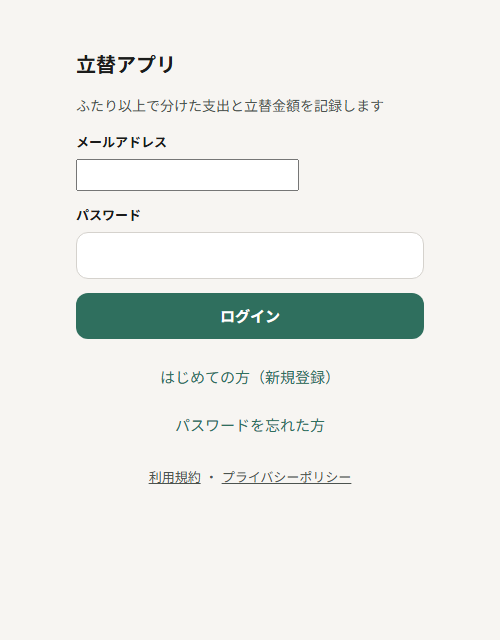
リンクは 60 分で使えなくなり、一度だけ開けます。 届かないときは、迷惑メールフォルダもご確認ください。
携帯電話のメール(docomo・au・softbank など)をお使いの方へ。 初期設定でパソコンからのメールを受け取らない場合があります。 @nonproducts.tech からのメールを受け取れるよう、 ドメイン指定受信の設定をお願いします。
2. グループ(帳簿の入れ物)を作る
帳簿は「グループ」という単位で管理します。 相手と共有するのも、このグループごとです。 名前は「家計」「旅行」など、分かりやすいもので構いません。
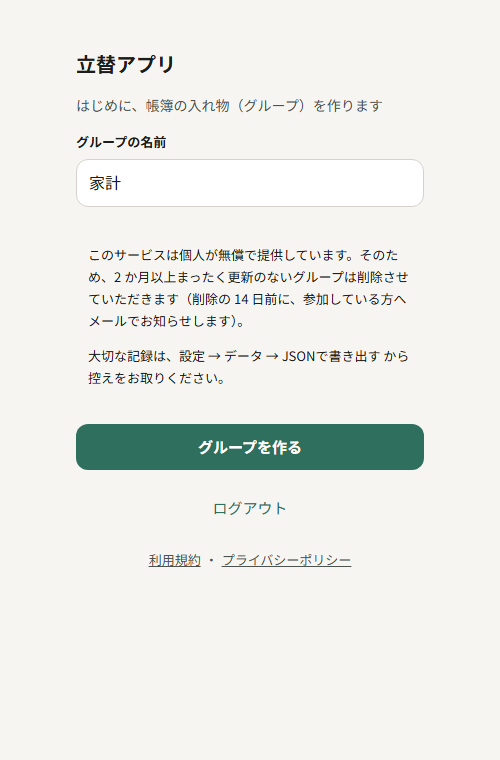
2 か月以上まったく更新のないグループは削除させていただきます。 個人が無償で提供しているため、データを永続的にお預かりすることが難しいためです。 削除の 14 日前に、参加している方へメールでお知らせします。 何か 1 件でも書き込めば、そこから 2 か月延びます。
3. 支出を入れる
支出の入力は 3 段に分かれています。1 段につき 1 つのことだけ聞きます。
- 支払う金額を入力してください… 金額・項目・支払日
- 誰が、だれの分を立て替えたのか入力してください… 実際に払った人と額。「〇〇が全額」を押せば一発で埋まります
- 確認をして登録をおしてください… その場で出る内わけを見て登録
上の段の帯を押せば、いつでも前の段へ戻れます。
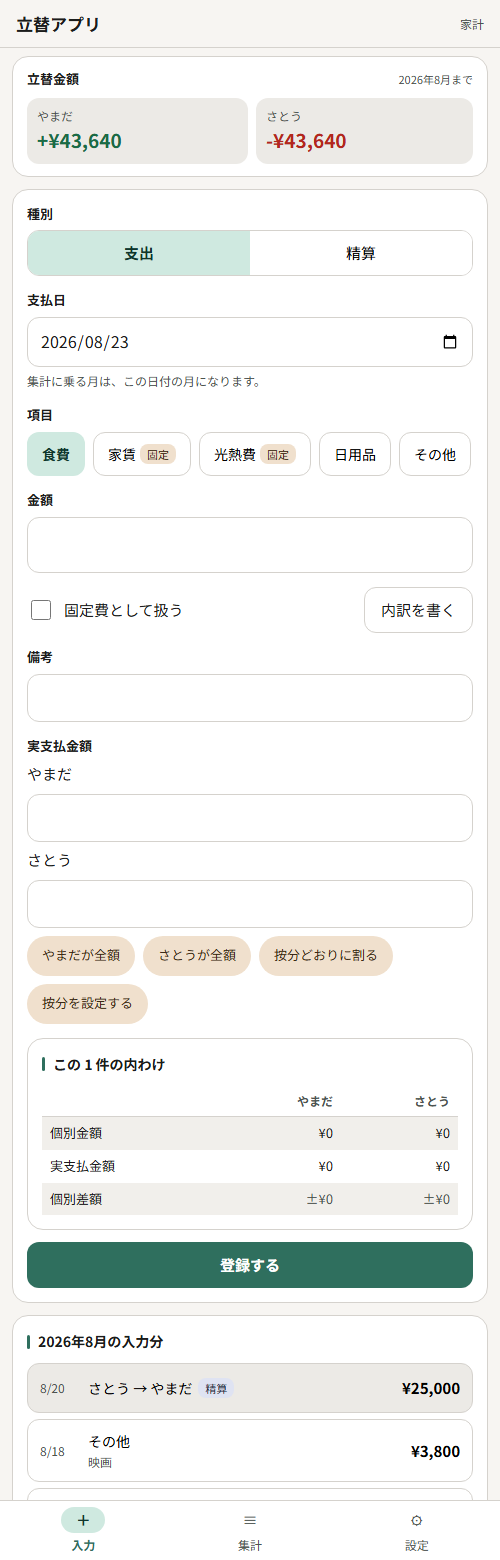
- 支払予定金額=按分どおりに割った、その人が負担すべき額
- 支払済み金額=その人が実際に払った額
- 立替金額差分=その差。プラスなら立て替えている、マイナスなら立て替えてもらっている
いちばん上の帯に出るのが立替金額で、 これまでの差額を全部足したものです。
この 1 件だけ割合を変えたいときは、2 段目の 「この支払の按分を個別に設定する」から。 誰の分かをチェックで選ぶだけで、選んだ人だけで割ります。 たとえば 5 人いて、1 人が 2 人目の分だけ立て替えたときは、 その 2 人目にチェックを入れれば済みます。関係のない人の割合を 0% にして回る必要はありません (設定の按分は書き換わりません)。
レシートの内わけや備考を書き残したいときは、3 段目の 「備考と内訳を書く(任意)」から入れられます (内訳は参考の記録で、金額には足されません)。
4. 集計を見る
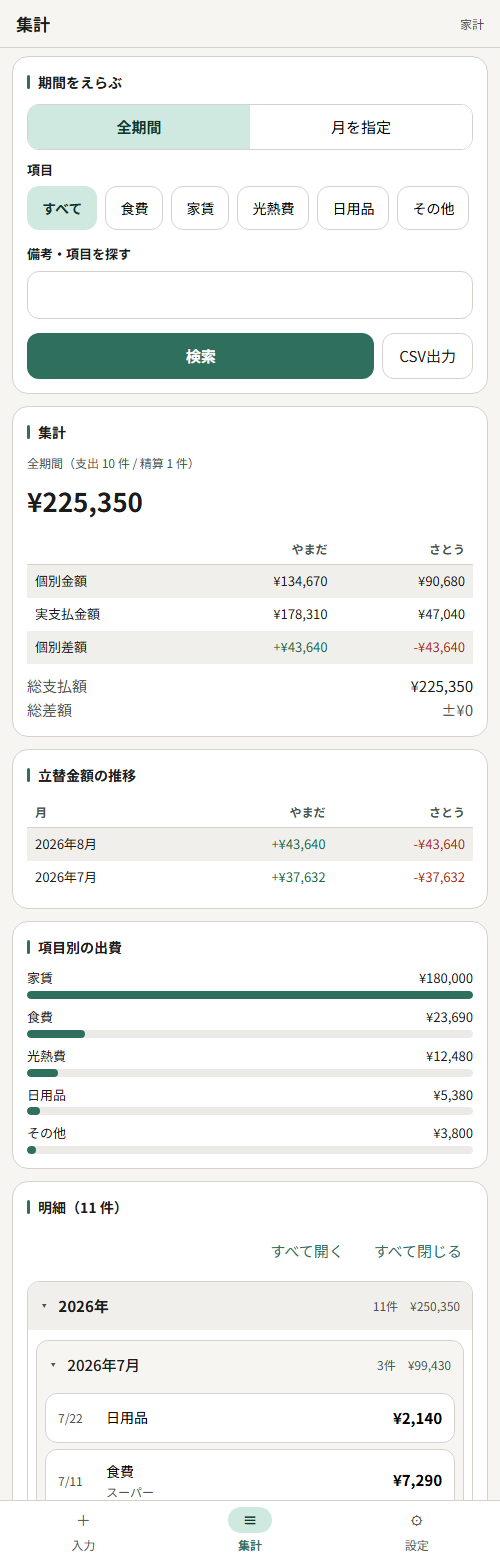
期間や項目でしぼって、総支払額・立替金額の推移・項目別の出費を確かめられます。 明細は年と月で畳んであるので、見たい月だけ開けます。
5. 按分(割合)を決める
既定では半分ずつですが、収入に合わせて 6:4 のように変えられます。 合計は必ず 100% にしてください。
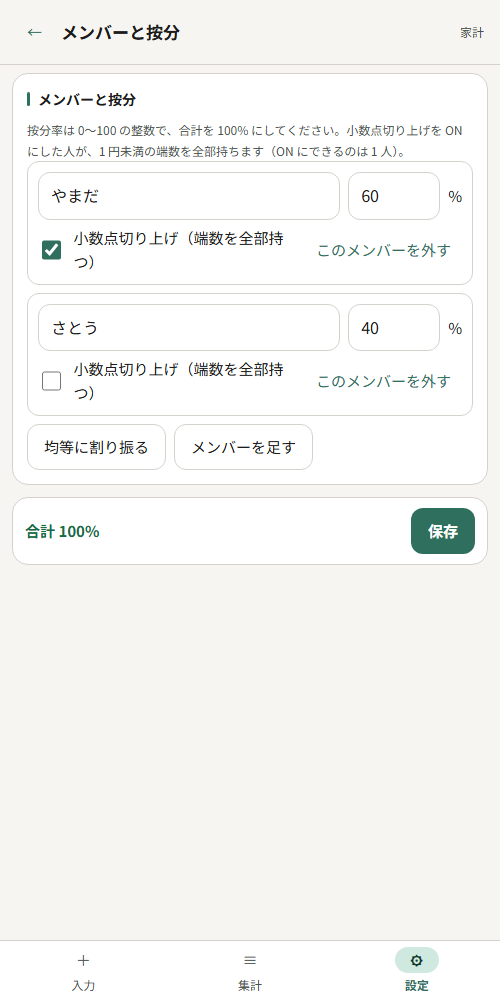
1 円未満の端数は、「小数点切り上げ」を ON にした 1 人が引き受けます。 こうすることで、支払予定金額の合計が必ず金額ちょうどになります。
6. 相手と共有する
設定 → アカウントとグループ →「招待を作る」で、 招待の URL と合言葉ができます。 相手にこの 2 つを伝えると、相手も同じ帳簿を使えるようになります。
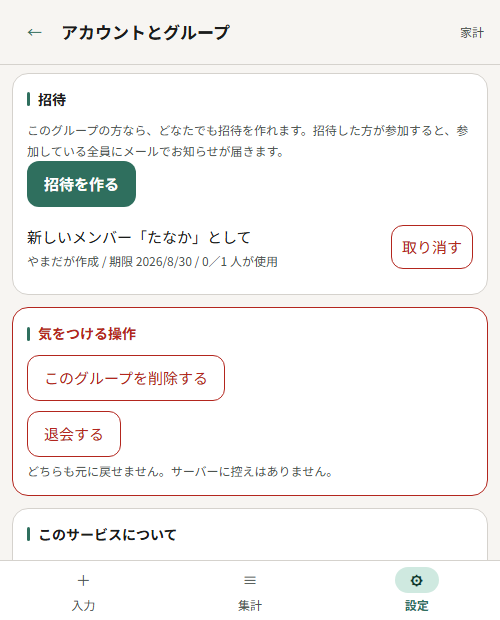
- URL と合言葉は、別々の手段でお伝えいただくと安全です。 (URL はチャット、合言葉は口頭など)
- 合言葉は、作ったその場でしか表示されません。 もう一度お伝えしたいときは、新しい招待を作ってください
- 誰かが参加すると、参加している全員にメールでお知らせが届きます。 心当たりがなければ、その招待を取り消してください
知っておいていただきたいこと
- 控えはご自身で。 サーバー側でバックアップを取っていません。 設定 → データ → JSONで書き出す から、ときどき控えをお取りください
- 2 か月以上更新のないグループは削除されます。 削除の 14 日前にメールでお知らせします
- 同じグループの方は、帳簿をすべて見られます。 どなたを招待するかは、慎重にご判断ください
- ホーム画面に追加すると、アプリのように開けます。 (iPhone なら Safari の共有ボタン →「ホーム画面に追加」)
運営: まちのホームページ屋 / お問い合わせ: contact@nonproducts.tech